MT4交易量Volume - MT4图表背景图替换自定义图片详细操作
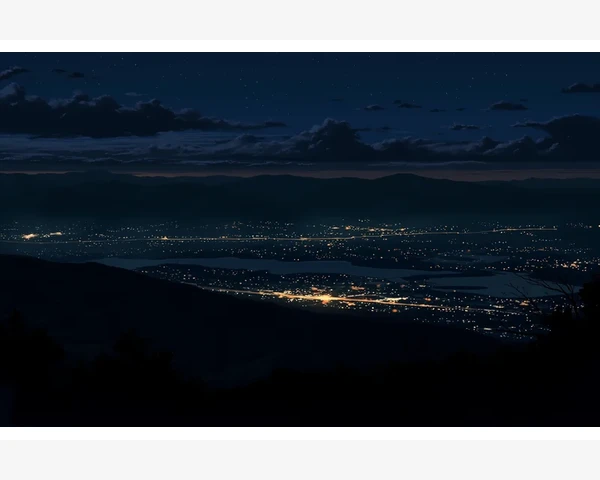
理解MT4图表背景图片的设置逻辑
MT4的图表背景图片功能其实藏在图表属性窗口里,但很多人找了半天都找不到入口。说实话,这个功能设计得比较隐蔽,默认状态下不会直接显示在右键菜单里。你需要先打开任意一个交易品种的图表窗口,然后在图表上点击鼠标右键,从弹出的菜单中选择“属性”选项,或者直接按键盘上的F8快捷键,这样就能调出图表属性对话框。
进入属性对话框后,你会看到顶部有多个选项卡,包括“常用”、“颜色”、“显示”等等。背景图片的设置就位于“常用”选项卡的最底部,有一个“背景”区域,里面包含“背景图片”的复选框和路径选择按钮。这个复选框默认是未勾选状态,你需要先勾选它,然后才能点击下方的“浏览”按钮来选择本地图片文件。理解了这一步,后续操作就顺畅了。
有一点必须提醒你,MT4支持的背景图片格式有限制,并不是所有图片都能用。根据我反复测试的经验,它只支持BMP格式的位图文件,而且图片分辨率最好与你的屏幕显示比例匹配。如果你用的是JPG或PNG格式的图片,系统会直接拒绝加载,连预览都不会显示。所以准备图片时一定要先转换成BMP格式,否则你会在选择文件时发现根本看不到图片预览。
准备合适的背景图片文件
制作背景图片前,你需要先确定自己的屏幕分辨率。MT4图表窗口的尺寸取决于你的显示器设置和窗口大小,但通常建议图片宽度在1920像素左右,高度在1080像素左右,这样能适应大多数全屏显示场景。你可以用系统自带的画图工具或Photoshop等软件创建一个BMP格式的新文件,尺寸设为1920x1080像素,颜色模式选择24位真彩色。
图片内容方面,我建议选择深色系或中性色调的图片,因为图表上的K线、均线等元素通常是亮色线条,如果背景图片太亮或太花哨,会严重干扰你看盘。我自己试过用纯黑色背景加一些浅色纹理的图片,效果最好,既不会抢走指标的可读性,又能让眼睛在长时间盯盘时舒服很多。如果你喜欢,也可以放一张风景图或抽象图案,但务必保证图片整体亮度不超过50%,否则K线会变得很难辨认。
保存图片时,文件名最好用英文或数字,避免使用中文或特殊符号,因为MT4对文件路径的兼容性不太好。我遇到过用中文文件名后,MT4直接报错无法加载图片的情况。把图片保存在一个容易找到的文件夹里,比如C盘根目录下的“MT4_Background”文件夹,这样后续选择路径时会方便很多。记得确认图片文件后缀是.bmp,大小控制在5MB以内,否则加载时MT4可能会卡顿或崩溃。
在MT4中应用自定义背景图片
图片准备好后,回到MT4的图表属性对话框。确保在“常用”选项卡下,勾选了“背景图片”复选框,然后点击旁边的“浏览”按钮。系统会弹出文件选择窗口,你找到之前保存的BMP图片并选中它,点击“打开”。这时你会看到“背景图片”下方的路径栏里显示了图片的完整路径,说明图片已经被成功关联。点击对话框底部的“确定”按钮,图表背景就会立即刷新成你选择的图片。
如果你发现图片显示不正常,比如只显示了部分区域或图片被拉伸变形,那通常是因为图片尺寸与图表窗口尺寸不匹配。MT4会自动拉伸图片以适应窗口,但如果比例差异太大,就会出现变形。解决方法是调整图片尺寸或窗口大小,让两者比例接近。我建议在制作图片时直接用1920x1080的标准比例,这样在大部分显示器上都能完美显示。如果图表窗口是浮动的小窗口,你可以手动拖拽窗口边缘调整尺寸,直到图片完全显示。
换好背景图片后,你可能还需要调整一下图表上的其他元素颜色,比如K线颜色和网格线颜色,以保证整体视觉协调。在图表属性对话框的“颜色”选项卡里,你可以逐一修改“上升柱”、“下降柱”、“网格”等元素的颜色。我通常会把网格线颜色调暗或直接关闭网格显示,这样背景图片能更突出,同时K线也不会被干扰。调整好后点击“确定”,一套个性化图表就完成了。
解决常见问题与优化体验
很多人在设置背景图片后遇到一个问题:图片加载后图表变得非常卡顿,尤其是拖动图表或切换时间周期时。这通常是因为图片文件太大或分辨率过高。MT4在渲染背景图片时会消耗系统资源,如果图片是4K分辨率或文件超过10MB,性能下降会很明显。解决方法很简单,把图片分辨率降低到1920x1080以下,文件大小控制在2MB以内,这样既能保证清晰度又不会拖慢系统。
另一个常见问题是背景图片在某些时间周期下显示异常。比如在1分钟图或5分钟图上,图片可能被切割或重复显示。这是因为MT4会根据时间周期的缩放比例自动调整背景图片的显示方式。我测试下来,在H1或H4周期上背景图片显示最稳定,而短周期图表上可能会出现问题。如果你主要在短周期上交易,建议不要使用太复杂的背景图片,或者干脆用纯色背景配合简单纹理,这样在缩放时不会出现明显的视觉断裂。
最后提醒一下,MT4的模板功能可以保存背景图片设置。如果你在多张图表上使用同一张背景图片,可以先把一张图表设置好,然后右键点击图表,选择“模板”->“保存模板”,给模板起个名字。之后在其他图表上右键选择“模板”->“加载模板”,就能一键应用包括背景图片在内的所有图表设置。这个方法特别适合那些使用多屏交易的人,能节省大量重复操作时间。我自己就是靠模板功能,把四个屏幕的图表背景统一成同一张图片,盯盘时视觉体验非常统一。
 MT4交易量Volume怎么看?如何通过手数严格控制单笔风险