MT4交易量Volume - MT4图表背景图片自定义更换教程
第一步找到图表属性设置入口
首先你要打开MT4平台,随便调出一个你常用的交易品种图表,比如欧美或者黄金。然后直接在图表上单击鼠标右键,这时候会弹出一个菜单。注意看,菜单里有一个选项叫“属性”,英文版的话是“Properties”。这个就是我们要找的关键入口。有些朋友可能会习惯性地去顶部菜单栏找,其实右键是最快的办法。另外你还可以直接按键盘上的F8键,这是打开图表属性的快捷键,比鼠标操作还要省事。
点击进入之后,你会看到一个多标签的窗口。这个窗口里有很多设置项,包括常规的显示选项、颜色配置、时间周期设置等等。我们这次要找的是背景图片功能,它位于一个比较隐蔽的位置。说实话,我第一次找这个功能的时候也翻了好几页才找到,因为它并不在默认显示的第一个标签页里。你需要在窗口顶部找到那些标签页,然后切换到第二个或者第三个标签页,具体名称取决于你用的MT4版本,但通常叫做“常用”或者“颜色”。
不同版本的MT4界面布局可能稍微有点差异,但核心逻辑是一样的。如果你用的是比较老的版本,背景图片设置可能在“颜色”标签页的最底部。如果你用的是较新的版本,它可能被归类到“常用”标签页下的“背景”分类里。不管哪种情况,你只要耐心往下滚动,一定能看到一个写着“背景图片”或者“Background Image”的选项。这个选项默认是关闭的,你需要先把它勾选上,然后才能进行后续操作。
第二步选择并加载你的图片文件
当你勾选了“背景图片”选项之后,旁边会立刻出现一个“浏览”按钮,有些版本可能显示为“打开”或者“选择文件”。点击这个按钮,系统会自动弹出一个文件选择窗口。这里要注意一个关键点:MT4只支持特定格式的图片文件,最常见的是BMP格式,也就是位图格式。虽然有些版本也支持JPG或者PNG,但为了确保万无一失,我强烈建议你把图片转换成BMP格式再导入。你可以用电脑自带的画图软件打开图片,然后另存为BMP格式,操作非常快。
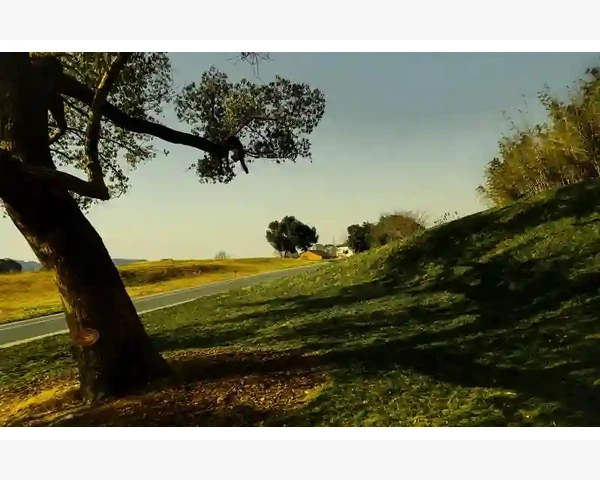
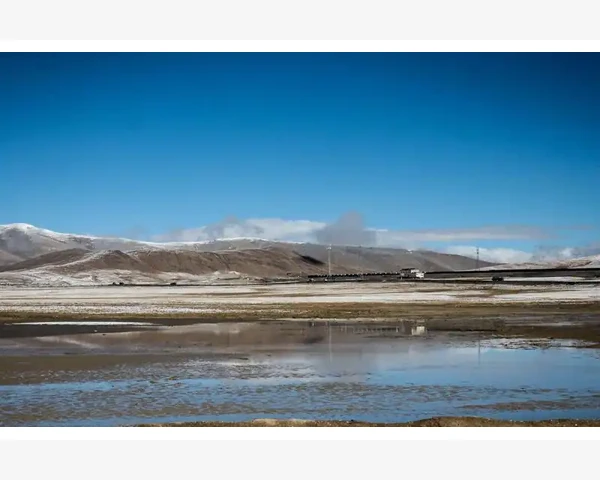
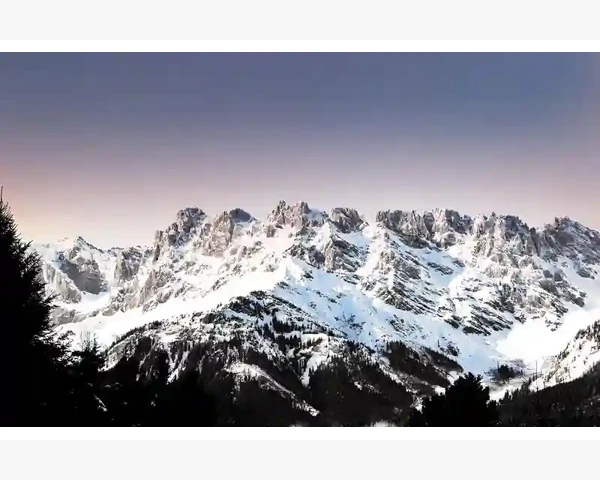
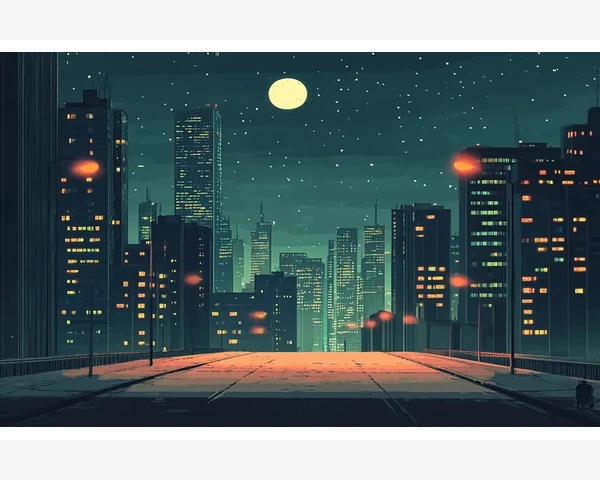
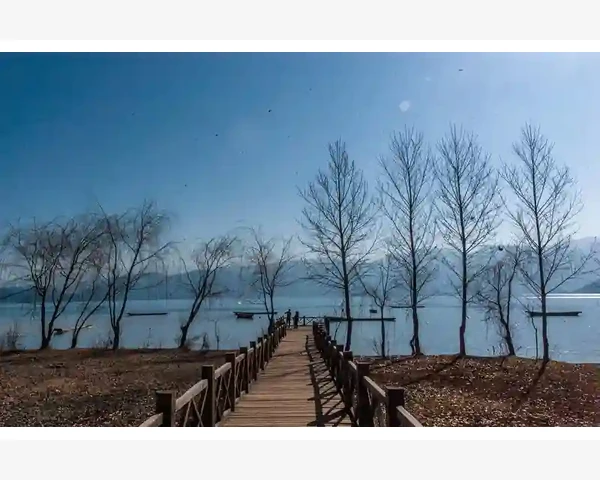
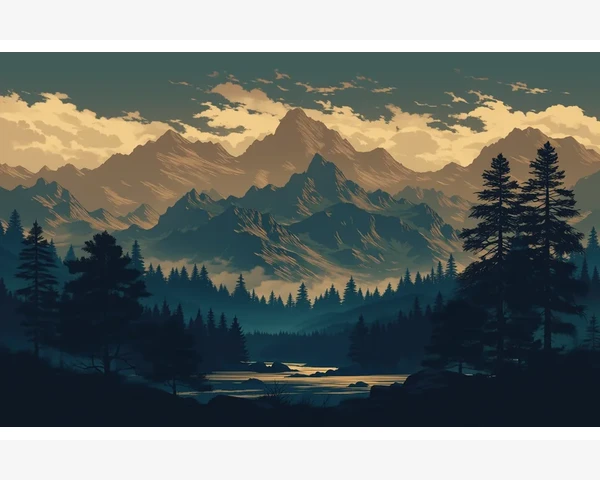
图片的分辨率选择也是有讲究的。如果你用一张分辨率特别低的图片,放大到图表上就会变得模糊不清,反而影响观感。我个人的经验是,最好选择一张和你显示器分辨率接近的图片,比如1920x1080的图片就很合适。太小的图片会被拉伸变形,太大的图片又可能导致MT4加载缓慢。另外图片的内容也要注意,尽量选那些颜色柔和、不刺眼的图片,比如浅蓝色、浅绿色或者带有渐变效果的风景图。千万不要用那种色彩特别鲜艳或者对比度极高的图片,否则K线图会被背景完全“吃掉”,根本看不清楚价格走势。
选好图片之后点击“确定”或者“打开”,图片就会自动加载到图表背景中。这时候你可能会发现图片的显示位置不太对劲,比如只显示了一部分或者被拉伸得变了形。别着急,MT4其实提供了图片位置的调整选项,就在背景图片设置的下方。你可以选择“居中”、“拉伸”或者“平铺”三种模式。其中“居中”模式会保持图片原始尺寸放在图表中间,如果图片比图表小,周围会留出空白区域。“拉伸”模式会把图片强行拉伸到和图表一样大,但可能会导致图片变形。“平铺”模式则会把图片重复铺满整个图表区域。我个人最常用的是“居中”模式,因为这样不会破坏图片原有的比例。
第三步调整图片透明度与显示效果
图片加载上去之后,你可能会觉得它太显眼了,完全抢了K线图的风头。这时候就需要调整图片的透明度了。在背景图片设置选项的下方,通常有一个滑块或者输入框用来控制透明度,数值范围一般是0到100,0表示完全透明,100表示完全不透明。我建议你把透明度设置在30到50之间,这样既能隐约看到背景图片,又不会影响你对K线、均线等核心交易元素的判断。你可以一边拖动滑块一边观察图表的变化,找到最舒服的那个点。
除了透明度,你还可以调整图片的亮度或者对比度,不过这个功能不是所有版本的MT4都支持。如果你的版本里没有这些高级选项,其实也没关系,你可以在图片本身上下手。比如用图片处理软件把原图的亮度调高一点,或者把饱和度降低,这样导入MT4之后就不会显得太突兀。我经常用的是那种带有细微纹理的浅色图片,比如模拟纸张质感的图片,看起来非常舒服,盯盘几个小时也不会觉得眼睛累。
这里还有一个很多人不知道的小技巧:你可以为不同的交易品种设置不同的背景图片。比如做欧美货币对的时候,我用一张淡蓝色的图片;做黄金的时候,我用一张带有金色纹理的图片。这样光是看背景颜色就能快速区分当前是哪个品种,省去了看标签的麻烦。而且不同品种用不同背景,也能让交易界面更有层次感,不至于所有图表都千篇一律。你只要在切换图表的时候,重新进入属性设置,为每个品种单独加载图片就行,MT4会记住每个品种的设置。
第四步保存设置并应对常见问题
所有参数调整满意之后,记得点击属性窗口底部的“确定”按钮,这样设置才会生效。如果你直接关闭窗口,那刚才做的所有调整都会丢失。设置生效后,你会发现图表背景立刻变成了你选中的图片。这时候我建议你马上保存一个模板,方法是右键点击图表,选择“模板”->“保存模板”,给这个模板取一个名字,比如“我的自定义背景”。这样以后你新建任何图表,只需要加载这个模板,背景图片就会自动套用,不用每次都重新设置一遍,非常省事。
在实际使用过程中,你可能会遇到一些小问题。最常见的是图片加载不出来,或者加载后变成全黑。这通常是因为图片格式不兼容,或者图片文件损坏了。解决办法就是重新用画图软件打开图片,另存为24位BMP格式。还有一个问题是图片显示位置偏移,比如你想让图片的某个部分正好对齐到图表中心,但怎么调都不对。这时候你可以尝试在图片本身做裁剪,或者用“平铺”模式配合透明度的调整来达到类似效果。如果实在搞不定,换一张图片可能是最快的解决方案。
另外要提醒一点,背景图片功能虽然好用,但也会占用一定的系统资源。如果你的电脑配置比较低,或者同时开了很多个图表,那么加载高分辨率图片可能会导致MT4响应变慢。这种情况下,建议你选择分辨率较低、文件尺寸较小的图片,或者干脆只给最重要的几个图表设置背景图片。还有,如果你经常需要截图或者录制交易过程,背景图片可能会让截图看起来不够专业,这时候你可以临时在属性设置里取消勾选“背景图片”选项,截图完成后再重新勾选回来,非常灵活。
 MT4交易量Volume怎么看?如何通过手数严格控制单笔风险